viernes, 16 de octubre de 2020

MS. EXCEL- CALCULOS NUMERICOS

 MS. EXCEL- CALCULOS NUMERICOS


Excel es, con permiso de Google Sheets, la aplicación hoja de cálculo por excelencia, valga la redundancia. Con Excel puedes hacer de todo, si sabes usar las fórmulas apropiadas. Hoy veremos 17+ fórmulas de Excel esenciales que te ayudarán a crear hojas de cálculo más inteligentes con la aplicación de Microsoft Office.

Las fórmulas de Excel son el corazón del programa, pues son las que se encargan de hacer el "cálculo" de la hoja de cálculo. Hoy revisaremos las fórmulas más útiles para el público general, con ejemplos de cómo usar cada una.

Operaciones matemáticas simples
Suma

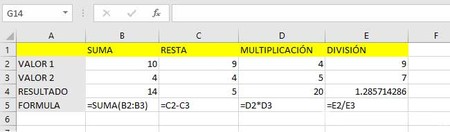
Antes de entrar en fórmulas más complicadas, veamos cómo hacer las operaciones matemáticas más simples: sumas, restas, multiplicaciones y divisiones. Técnicamente solo la suma es una fórmula, pues en el resto de los casos se usan operadores especiales.

  • SUMA: esta fórmula suma los valores de las celdas en su interior. Soporta tanto celdas separadas como intervalos. Ejemplo: =SUMA(A1:A50)

  • Restas: para restar los valores de dos celdas debes usar el símbolo de resta "-" entre ambas. Ejemplo: = A2 - A3

  • Multiplicaciones: para multiplicar los valores de dos celdas debes intercalar entre ellas un asterisco *. Ejemplo: = A1 * A3 * A5 * A8

  • Divisiones: para dividir los valores de dos celdas debes incluir entre ellas la raya /. Ejemplo: = A2 / C2

Excel respeta el orden lógico de las operaciones matemáticas (multiplicaciones y divisiones primero, luego sumas y restas) y suporta el uso de paréntesis para dar prioridad a unas operaciones sobre otras. De este modo, puedes crear fórmulas como = (A1 + C2) * C7 / 10 + (D2 - D1).

PROMEDIO
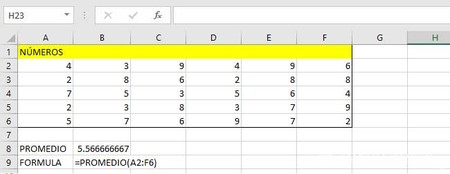
Promedio

La fórmula promedio devuelve el valor de promedio aritmético de las celdas que pases o rango de celdas que pases como parámetro. Este resultado también es conocido como media o media aritmética.

  • Uso=PROMEDIO (celdas con números)

  • Ejemplo=PROMEDIO (A2:B2)

MAX y MIN

Maxmin

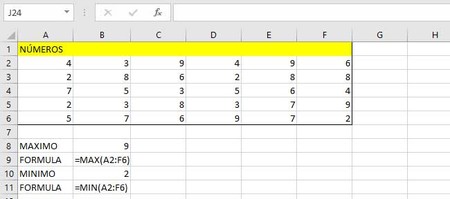
Si en lugar de querer saber la media aritmética deseas conocer cuál es el mayor valor o el menor valor de un conjunto, tienes a tu disposición dos fórmulas de nombres previsibles: MAX y MIN. Las puedes usar con celdas separadas o rangos de celdas.

  • Uso=MAX(celdas) / =MIN(celdas)
  • Ejemplo=MAX(A2:C8) / =MIN(A2,B4,C3,29)

SI.ERROR

Sierror

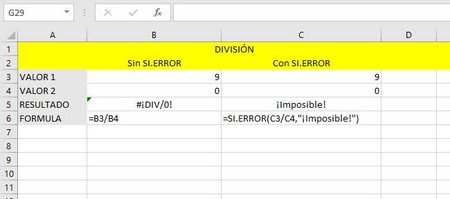
SI.ERROR es una fórmula que te sacará de más de un apuro. Con ella puedes evitar los errores #¡DIV/0! y similares. Esta fórmula te permite devolver un valor en el caso de que otra operación resulte un error. Esto es bastante común con divisiones, pues cualquier división entre cero dará error, pudiendo provocar una reacción en cadena de errores. La operación en cuestión puede ser una operación o cualquier otra fórmula.

  • Uso=SI.ERROR( operación, valor si hay un error)
  • Ejemplo=SI.ERROR (MAX(A2:A3) / MIN(C3:F9),"Ha habido un error")
  • SI

    Si

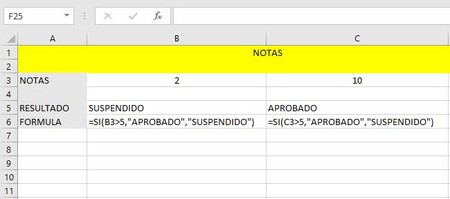
    SI es una de las fórmulas más potentes de EXCEL y es que con ella puedes devolver un resultado distinto según si se cumple la condición. De este modo, podrías usarlo para que una celda diga "APROBADO" si otra es un número superior a 5, o "SUSPENDIDO" si es inferior.

    • Uso=SI(condición, valor si se cumple la condicion, valor si no se cumple)
    • Ejemplo=SI(B2="Madrid","España","Otro país")

    CONTARA

    Contara

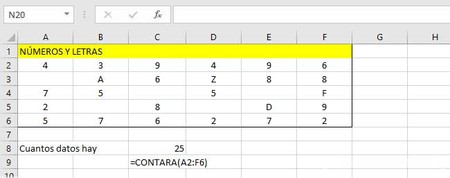
    CONTARA es una de las fórmulas para contar valores. A diferencia del simple CONTAR, CONTARA cuenta también valores que no sean números. Lo único que ignora son las celdas vacías, de modo que te puede ser útil para saber cuántas entradas tiene una tabla, independientemente de si los datos son numéricos o no.

    • Uso=CONTARA(rango de celdas)

    • Ejemplo=CONTARA(A:A)

    CONTAR.SI

    Contarsi

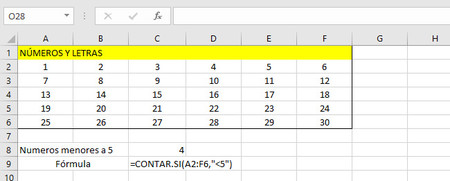
    La fórmula CONTAR.SI es una especie de mezcla de las dos anteriores. Contará el rango de celdas especificado siempre y cuando cumplan ciertos requisitos. Estos puede ser que tengan cierto valor o que cumplan ciertas condiciones.

    • Uso=CONTAR.SI(rango de celdas, criterio)
    • Ejemplo=CONTAR.SI(C2:C, "Pepe")

    ALEATORIO.ENTRE

    Aleatorioentre

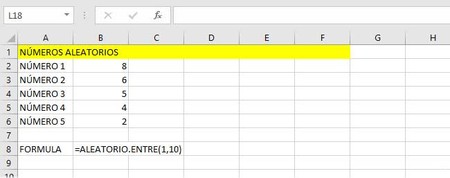
    Esta fórmula genera un número aleatorio entre otros dos números dados, y por tanto resulta ideal cuando necesitas elegir algo al azar. El número generado cambia cada vez que se regenera la hoja (por ejemplo, cuando escribes un nuevo valor).

    • Uso: =ALEATORIO.ENTRE( numero menor, numero mayor)

    • Ejemplo: =ALEATORIO.ENTRE (1,10)

    DIAS

    Dias

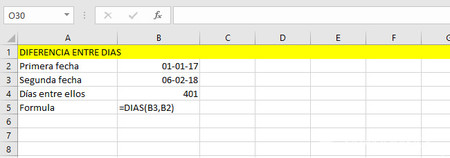
    Los cálculos de fechas son siempre un tema peliagudo si los debes hacer a mano, pero todo es mucho más fácil cuando una fórmula hace el trabajo duro por ti. DIAS te dice el número de días que hay de diferencia entre dos fechas.

    • Uso: =DIAS( primera fecha, segunda fecha)

    • Ejemplo: =DIAS ("2/2/2018", B2)

    AHORA

    Ahora

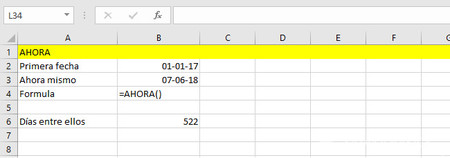
    Otro esencial de Excel es la fórmula AHORA. Esta genera la fecha para el momento actual y es un dato que se actualizará automáticamente cada vez que abres la hoja o sus valores se recalculan (porque cambias una celda, por ejemplo). Esta fórmula no requiere de ningún parámetro.

    • Uso: =AHORA()

    • Ejemplo: =AHORA()

    • DIASEM

      Diasem

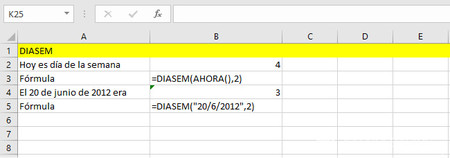
      DIASEM es otra útil fórmula relacionada con fechas, que devuelve de forma numérica el día de la semana de una fecha. El lunes es el 1, el martes es el 2, y así sucesivamente, aunque hay varias formas de empezar a contar, como puedes indicar en el segundo parámetro.

      • Uso: =DIASEM (fecha, tipo de cuenta)

      Para tipo de cuenta, debes usar uno de estos parámetros:

      • 1: números del 1 (domingo) al 7 (sábado)

      • 2: números del 1 (lunes) al 7 (domingo)

      • 3: números del 0 (lunes) al 6 (domingo)

      • 11: números del 1 (lunes) al 7 (domingo)

      • 12: números del 1 (martes) al 7 (lunes)

      • 13: números del 1 (miércoles) al 7 (martes)

      • 14: números del 1 (jueves) al 7 (miércoles)

      • 15: números del 1 (viernes) al 7 (jueves)

      • 16: números del 1 (sábado) al 7 (viernes)

      • 17: números del 1 (domingo) al 7 (sábado)

      • Ejemplo: =DIASEM (AHORA(), 2)

      HIPERVINCULO

      Hipervinculo

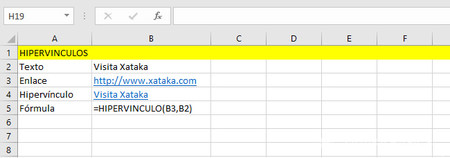
      Excel convierte automáticamente las direcciones web en enlaces, pero si quieres crear un enlace con un texto distinto, necesitas usar una formula. Esa fórmula es HIPERVINCULO, con la cual puedes añadir enlaces a cualquier celda.

      • Uso: =HIPERVINCULO ( dirección del enlace, texto del enlace )

      • Ejemplo: =HIPERVINCULO ( "http://www.google.com", "Visita Google")

      TRANSPONER

      Transponer

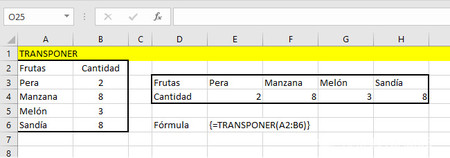
      TRANSPONER cambia las filas por columnas y es una fórmula un poco especial. Debes aplicarla a una selección de filas que coincida de forma inversa con la tabla que quieres trasponer. Por ejemplo, si la tabla original tiene 2 filas y 4 columnas, necesitas aplicarla a 4 filas y 2 columnas. Además, es una fórmula de matriz, así que necesitas pulsar Control + Mayúsculas + Intro para aplicarla.

      • Uso: {=TRANSPONER { intervalo de celdas )}

      • Ejemplo: {=TRANSPONER ( A1:C20)}

      REEMPLAZAR

      Reemplazar

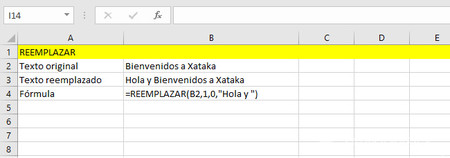
      REEMPLAZAR es una útil fórmula con la cual puedes insertar o reemplazar parte de un texto. No consiste en reemplazar un texto por otro (esa es la fórmula SUSTITUIR), sino en insertar un texto en determinada posición y, opcionalmente, sustituyendo parte del texto original. Con sus dos parámetros eliges en qué posición se inserta el texto, así como a cuántos caracteres se eliminarán del texto original, después de esa posición

      • Uso: =REEMPLAZAR ( texto original, ubicación donde se inserta, caracteres del texto original que se borran, texto a insertar )

      • Ejemplo: =REEMPLAZAR ( "Feliz Navidad", 6, 8, " Hanukkah")

      CONCATENAR

      Concatenar

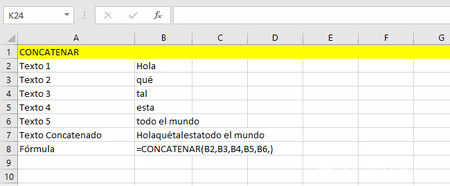
      CONCATENAR es una fórmula que te puede sacar de varios apuros. Su utilidad es tan simple como juntar varios elementos de texto en un único texto. Como parámetro no puedes especificar un rango de celdas, sino celdas individuales separadas por comas.

      • Uso: =CONCATENAR( celda1, celda2, celda3 ... )

      • Ejemplo: =CONCATENAR ( A1, A2, A5, B9)

      • ESPACIOS

        Espacios

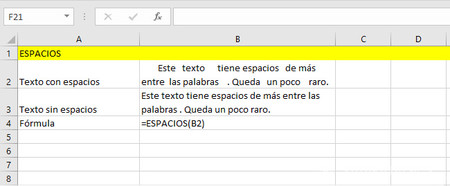
        Los espacios de más en un texto pueden ser problemáticos pues no siempre los podrás detectar a simple vista. Una forma de acabar con ellos fácilmente es con ESPACIOS, que elimina todos los espacios de más de un texto, independientemente de dónde se encuentren.

        • Uso: =ESPACIOS ( celda o texto con espacios de más )

        • Ejemplo: =ESPACIOS ( F3 )

        ENCONTRAR

        Encontrar

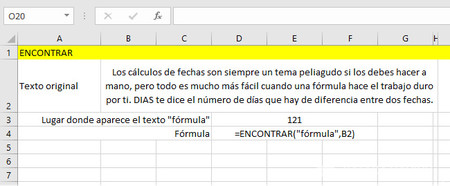
        ENCONTRAR es una fórmula con la cual puedes saber si el texto de una celda contiene otro texto. En caso afirmativo, la fórmula devuelve la posición en el texto donde se encontró la primera concurrencia. Si no, devuelve un error (acúerdate de usar SI.ERROR para controlar estos casos).

        • Uso: =ENCONTRAR(texto que estás buscando, texto original)

        • Ejemplo: =ENCONTRAR ( "aguja", "pajar" )


Video de referencia: https://www.youtube.com/watch?v=DVSCeruFbPQ

viernes, 2 de octubre de 2020

BIOGRAFIA DE JIMMY WALES

 BIOGRAFIA DE JIMMY WALES 


Jimmy Donal «Jimbo» Wales (Huntsville, Alabama; 7 de agosto de 1966) es un empresario de Internet estadounidense, cofundador y promotor junto a Larry Sanger de Wikipedia, una enciclopedia basada en el concepto wiki y el modelo de software libre. Fue fundador también de Nupedia, antecesora de Wikipedia, y junto con Tim Shell de la compañía Bomis. También fue cofundador de la empresa con fines de lucro Wikia, junto con Angela Beesley. Se graduó en las universidades de Auburn y Alabama.
Wales es presidente emérito de la Fundación Wikimedia, una fundación sin ánimo de lucro con sede en San Francisco. Ha declarado que se vio influido, durante su juventud, por los libros de Ayn Rand y la ideología californiana. Mientras estudiaba en la universidad, fue dueño y moderador de una lista de correo denominada Discusión moderada en filosofía objetivista.
Wales nació en HuntsvilleEstados Unidos.Su padre, Jimmy, trabajó como gerente en una tienda de comestibles, mientras que su madre, Doris, y su abuela, Emma, dirigieron una escuela privada agrupada, donde Wales realizó sus primeros estudios. Él y otros cuatro niños formaban su curso, así que en su aula recibían clase todos los alumnos de primero a cuarto curso y de quinto a octavo. Cuando terminó octavo, Wales asistió a la escuela Randolph School, una secundaria en Huntsville. Wales ha dicho que la escuela era costosa para su familia, pero considera esa educación importante: «La educación fue siempre una pasión en mi hogar... sabes, el tan tradicional apremio por el conocimiento y el aprendizaje, estableciendo eso como una base para una buena vida».

Recibió su título de Licenciado en Finanzas de la Universidad de Auburn y entró en el programa de financiación del Doctorado en Finanzas de la Universidad de Alabama antes de dejarla con un título de máster. Prosiguió sus estudios gracias a un préstamo para obtener el título de Doctorado en Finanzas de la Universidad de Indiana. Enseñó en ambas universidades durante sus estudios de postgrado, pero no escribió la tesis para finalizar el doctorado, algo que él mismo atribuye al aburrimiento.

El trabajo de Wales en Wikipedia, actualmente la enciclopedia más grande del mundo, motivó a que la revista Time lo incluyera en 2006 en su lista de las 100 personas más influyentes del mundo, en la categoría de Científicos y Pensadores.


Video de referencia: https://www.youtube.com/watch?v=e8w6WcZPcG4


BIOGRAFIA DE CHARLES SIMONYI

 BIOGRAFIA DE CHARLES SIMONYI 


Biografía

Tras completar sus estudios, Simonyi trabajó en Xerox PARC, en Palo Alto, California. Allí desarrolló el primer procesador de textos WYSIWYG, Bravo, para el ordenador Xerox Alto.

Fue uno de los primeros programadores contratados directamente por Bill Gates para Microsoft, donde desarrolló Multiplan, el predecesor de la hoja de cálculo Microsoft Excel, la primera versión del conocido procesador de textos Microsoft Word para MS-DOS, en 1983. Posteriormente se dedicó al desarrollo de la suite ofimática Microsoft Office.

Mientras trabajaba en Microsoft, Simonyi introdujo la programación orientada a objetos que se estaba desarrollando en Xerox y desarrolló la convención de notación húngara para nombrar variables. Originalmente, este trabajo formó parte de su tesis doctoral. Esta notación ha sido profusamente utilizada en Microsoft.

A pesar de ser uno de los programadores de mayor prestigio dentro de la empresa, Simonyi abandonó Microsoft en 2002 y creó, junto a Gregor Kiczales, su propia empresa de informática, Intentional Software, que se dedica a desarrollar la llamada programación intencional que el propio Simonyi ayudó a desarrollar en Microsoft Research.

Filántropo

Simonyi es un activo filántropo. En 1995 comenzó a patrocinar una cátedra, la Simonyi Professorship of the Public Understanding of Science en la Universidad de Oxford, cuyo primer profesor fue el biólogo, ahora retirado, Richard Dawkins. También estableció la cátedra «Charles Simonyi Professor for Innovation in Teaching» en la Universidad de Stanford.

En enero de 2004 Simonyi creó un fondo, el «Charles Simonyi Fund for Arts and Sciences» para apoyar el desarrollo de programas educativos, científicos y artísticos en el entorno de Seattle. Los primeros receptores de la ayuda fueron al Orquesta Sinfónica de Seattle y la Biblioteca Pública de Seattle.

En 2005, el fondo donó 25 millones de dólares al Instituto de Estudios Avanzados de Princeton (Nueva Jersey).

En enero de 2008, donó 20 millones de dólares para la construcción del Gran Telescopio para Rastreos Sinópticos.

Turista espacial


Tripulación de la misión Soyuz TMA-14 (2009).

En 2007, se convirtió en el quinto turista espacial en visitar la Estación Espacial Internacional, después de pagar cerca de 20 millones de dólares para una estancia de diez días. Fue entrenado en la Ciudad de las Estrellas y viajó por medio de la compañía de turismo espacial Space Adventures el 7 de abril, a bordo de la nave espacial Soyuz TMA-10 regresando con un día de retraso, el 21 de abril, después de una viaje total de catorce días.

Tras su llegada a la Estación el 9 de abril, Simonyi afirmó:«Es asombroso cómo de negro es el cielo. Fue muy, muy dramático. Era como un gran decorado, una fantástica producción de ópera. Eso es lo que se refería cuando dije que estaba asombrado»

En octubre de 2008 contrató un segundo viaje a la Estación Espacial Internacional a través de la empresa Space Adventures para viajar en la misión Soyuz TMA-14. El 26 de marzo de 2009 volvió al espacio y su regreso está previsto para el 7 de abril, a bordo de la Soyuz TMA-13, junto a los astronautas Yuri Lonchakov y Michael Fincke

”MS. EXCEL-FUNCIONES PRINCIPALES”

 ”MS. EXCEL-FUNCIONES PRINCIPALES”  

Microsoft Excel es la aplicación de hojas de cálculo más popular. Hoy en día podemos usarla desde nuestro escritorio Windows y Mac, desde el navegador web e incluso desde smartphones y tablets Android o iOS (iPhone, iPad).

Usar una hoja de cálculo es fácil. Lo difícil es aprovechar las funciones, que permiten automatizar cálculos y que permiten que filas, columnas y celdas interaccionen entre sí ahorrándonos trabajo.

A continuación vamos a repasar cuales son las funciones de Excel más populares según Microsoft. Conociéndolas podrás aprovechar mucho más esta herramienta.

Nota previa: en función de la versión de Excel que utilices, es posible que debas usar coma o punto y coma al separar valores.

SUMA

Combinar celdas o columnas en una suma no es tan fácil como escribir el nombre de cada celda y añadir el símbolo + en medio.

La función más básica de Excel es SUMA. Se aplica usando la expresión =SUMA(A1:A5). En este caso, sirve para sumar el intervalo de celdas de A1 a A5 incluyendo las que están en medio.

Entre paréntesis puedes incluir números, celdas individuales o intervalos de celdas, como en el ejemplo anterior. Otro ejemplo sería =SUMA(5;B1:B5) para sumar el intervalo B1 a B5 y a su vez sumarle 5.

Aunque la función se conoce como SUMA se puede combinar para sumar (+), restar (-), multiplicar (*) y dividir (/). Basta con usar el símbolo correspondiente. Ejemplo: =SUMA(A1:A10)*10 suma el intervalo entre A1 y A10 y multiplica el resultado por 10.

SI

Esta función sirve para responder preguntas. Si el resultado corresponde con un valor concreto, obtendrás la respuesta que hayas configurado.

El ejemplo más sencillo es =SI(B2=1;”Sí”;”No”). Si la celda B2 tiene el valor 1, la respuesta será “Sí”. En caso contrario, en la celda de la función veremos “No”.

La función SI nos permite obtener mensajes de alerta si, por ejemplo, nuestro presupuesto excede de cierta cantidad o nuestra cuenta acaba en números negativos. Para ello, podemos usar los símbolos mayor que y menor que.

BUSCAR

La función BUSCAR se utiliza para buscar en una sola fila o columna y encontrar un valor desde la misma posición en una segunda fila o columna.

Esta función se aplica escribiendo en una celda BUSCAR(valor_buscado; vector_de_comparación; [vector_resultado]) donde valor_buscado es lo que estamos buscando a modo de referencia (número, texto, nombre de referencia…). El vector de comparación se refiere a dónde tenemos que buscar (un intervalo de celdas, por ejemplo). En el [vector_resultado] está lo que buscamos realmente, porque lo desconocemos, a través del valor buscado.

Ejemplo: =BUSCAR(7;A2:A10;B2:B10) busca el valor 7 en las celdas comprendidas entre A2 y A10 y muestra el resultado que aparece en el intervalo B2 a B10.

BUSCARV

Si lo que queremos es buscar en una tabla entera, nos será más práctica la función BUSCARV.

La sintaxis es =BUSCARV(Valor que buscamos; intervalo o rango en el que buscamos ese valor; el número de columna del rango o intervalo que contiene el valor devuelto; Coincidencia exacta o Coincidencia aproximada indicado como FALSO o VERDADERO).

Por ejemplo: =BUSCARV(D13;B2:E11;3;FALSO)

D13 es el valor a buscar. En este caso se refiere al contenido de una celda. B2:E11 es un rango o intervalo donde se encuentra el valor que buscamos. 3 es el número de la columna donde se encuentra el valor que queremos obtener. FALSO se refiere a que queremos obtener un valor concreto.

COINCIDIR

Con COINCIDIR buscamos un elemento en un intervalo de celdas y obtendremos la posición de ese elemento en el rango que hemos indicado.

Ejemplo: =COINCIDIR(5;A1:A10;0)

5 es el valor que buscamos dentro de una celda situada entre A1 y A10. Por último 0 se refiere a qué tipo de coincidencia buscamos.

Hay tres tipos de coincidencia: 1 muestra el valor mayor que es menor o igual que el valor buscado. 0 muestra el primer valor exactamente igual que el valor buscado. -1 muestra el valor menor que es mayor o igual que el valor buscado.

Ten en cuenta que el resultado mostrado por esta función es la posición del valor que buscamos en número absoluto. No lo confundas con el valor en sí que muestra dicha celda.

ELEGIR

Con la función ELEGIR obtendremos un valor de una lista de hasta 254 posibles.

En el ejemplo =ELEGIR(2;A2;A3;A4;A5) se mostrará el segundo valor del rango A2 a A5. Lamentablemente, tenemos que incluir cada celda en vez de indicar un intervalo.

FECHA

Con esta función obtendremos una fecha a partir de tres valores diferentes. En concreto, año, mes y día, por ese orden.

Por ejemplo, =FECHA(C2,A2,B2) muestra el año de la celda C2, el mes de la celda A2 y el día de la celda B2. Para evitar problemas, es recomendable mostrar los años con cuatro cifras.

El resultado se mostrará con un formato u otro según lo tengamos configurado. Podemos cambiarlo desde Formato > Formato de celdas > Número > Fecha.

DIAS

La función DIAS sirve para mostrar el número de días transcurridos entre dos fechas distintas.

Con la expresión =DIAS(fecha final; fecha inicial) obtendremos el resultado en forma de valor numérico.

Ejemplo: =DIAS(A5;A1) o =DIAS(03/08/2003;05/03/1997). Las dos maneras son posibles. En este caso, el resultado será 2342 días.

ENCONTRAR y ENCONTRARB

Con estas dos funciones encontraremos una cadena de texto dentro de una segunda cadena. El resultado obtenido será la posición inicial de la primera cadena de texto.

Ambas funciones se utilizan con la estructura =ENCONTRAR(texto_buscado; dentro_del_texto; [núm_inicial]).

En texto buscado indicamos la expresión escrita que buscamos entrecomillada. En dentro del texto indicamos la celda donde se encuentra, por ejemplo A1. Opcionalmente, podemos indicar un número inicial para que la búsqueda empiece a partir de un carácter concreto.

Estas funciones te serán útiles si en una columna incluyes conceptos complejos combinados y necesitas extraer una parte.

INDICE

Por último, INDICE nos da un valor o referencia de una celda o matriz de celdas desde una tabla o rango.

Con =INDICE(matriz; núm_fila; [núm_columna]) indicamos la matriz donde buscar (un rango entre dos celdas de una o más columnas), el número de la fila donde buscar y, si hay varias columnas en la matriz, el número de la columna donde devolver un valor. El resultado será este último valor.

Ejemplo: =INDICE(A1:B5;2;2 donde A1:B5 es la matriz que integra las columnas A y B desde las filas 1 a 5. El primer 2 se refiere a que queremos el valor de la segunda fila, y como en la matriz hay dos columnas, incluimos otro 2 para indicar que queremos el valor de la segunda columna.


Video de referencia:  https://www.youtube.com/watch?v=b9jjwiU1KKo

BIOGRAFIA DE ERNO RUBIK

 "BIOGRAFIA DE ERNO RUBIK" Uno de los juguetes más presentes en las casas cumple 40 años. Google ya le ha rendido particular  home...